
Kde nájdete: Ľavé menu → Menu → Položky
Položky sú základom celého predajného systému. Každá položka predstavuje jeden produkt (jedlo, nápoj, tovar), ktorý môžete predávať na pokladnici. Zoznam položiek zobrazuje prehľad všetkých produktov s ich základnými údajmi.
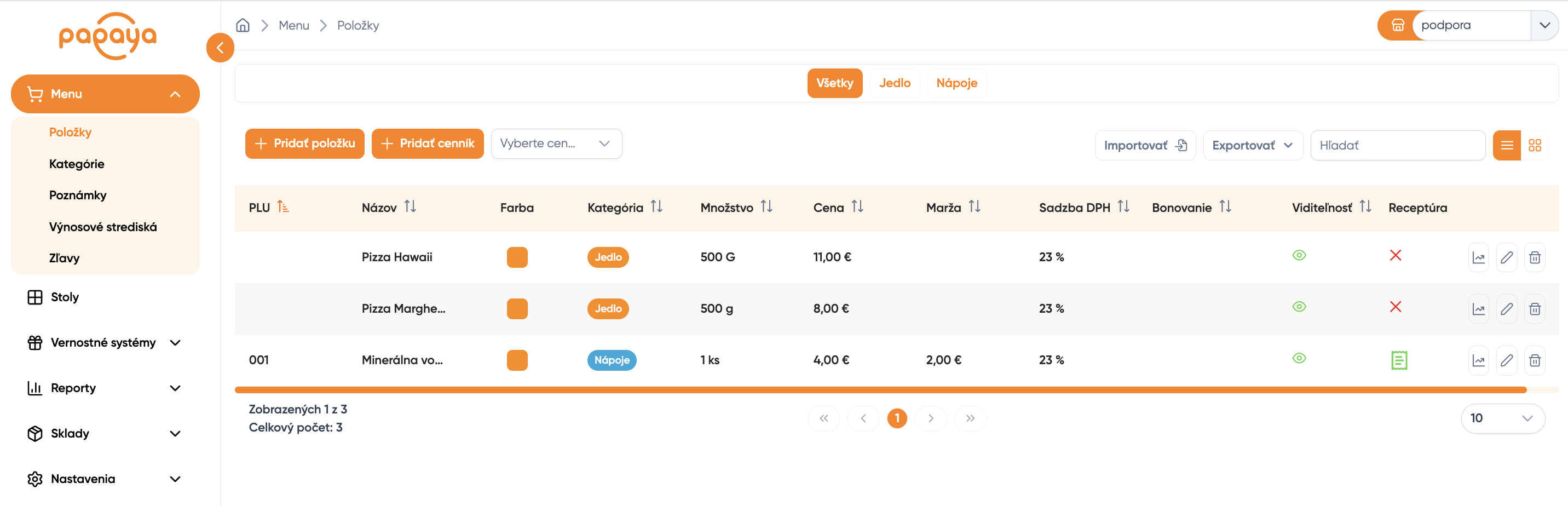
Zoznam obsahuje tieto stĺpce: PLU, Názov, Farba, Kategória, Množstvo, Cena, Marža, Sadzba DPH, Bonovanie, Viditeľnosť, Receptúra.
Nad zoznamom máte k dispozícii:
-
Filter podľa typu: Všetky | Jedlo | Nápoje
-
Tlačidlo + Pridať položku – pridanie novej položky
-
Tlačidlo + Pridať cenník – priradenie cenníka k položkám
-
Výber cenníka – prepnutie pohľadu na ceny konkrétneho cenníka
-
Importovať – hromadný import položiek zo súboru (CSV/XLSX)
-
Exportovať – export zoznamu položiek do súboru
-
Hľadať – vyhľadávanie podľa názvu alebo PLU
-
Prepínač zobrazenia – prepnutie medzi tabuľkovým a mriežkovým pohľadom
Ako pridať novú položku
Kde nájdete: Ľavé menu → Menu → Položky → + Pridať položku
Kliknutím na + Pridať položku sa otvorí formulár Pridať novú položku. Vyplňte povinné polia (označené *) a kliknite na Uložiť.
Základné údaje položky:
-
Cena * – predajná cena položky s DPH. Povinné pole.
-
PLU – jednoznačný kód položky pre rýchle vyhľadanie na pokladnici (napr. 001, PIZZA01).
-
Kód produktu – externý kód, napr. EAN čiarový kód tovaru.
-
Množstvo – predvolené predávané množstvo (napr. 0.00 alebo 1.00).
-
Jednotka – merná jednotka (napr. ks, l, kg).
-
Kategória * – zaradenie do kategórie. Povinné pole. Kategórie spravujete v Menu → Kategórie.
-
Následuje za položkou – určuje poradie zobrazenia položky v zozname.
-
Typ * – typ produktu. Povinné pole. Možnosti:
– Položka – štandardný produkt predávaný za nastavenú cenu
– Vratný obal – napr. záloha za pohár alebo fľašu
– Kupón – voucher alebo kupón (DPH sa nastavuje na 0 % automaticky)
– Zľava – položka predstavujúca zľavu na účte
– Záloha – záloha za budúci nákup
-
Popis – krátky popis zobrazovaný zákazníkovi, napr. v objednávkovom kiosku.
-
Farba – farba tlačidla tejto položky na pokladnici (zadáva sa ako hex kód, napr. #ff8a00).
-
Sadzba DPH * – sadzba dane z pridanej hodnoty. Povinné pole. Možnosti: 23 %, 19 %, 5 %, 0 %.
-
Nastaviť zníženú DPH pri konzumácii na mieste – ak zaškrtnete toto pole, systém automaticky prepne na zníženú sadzbu DPH pri predaji na mieste.
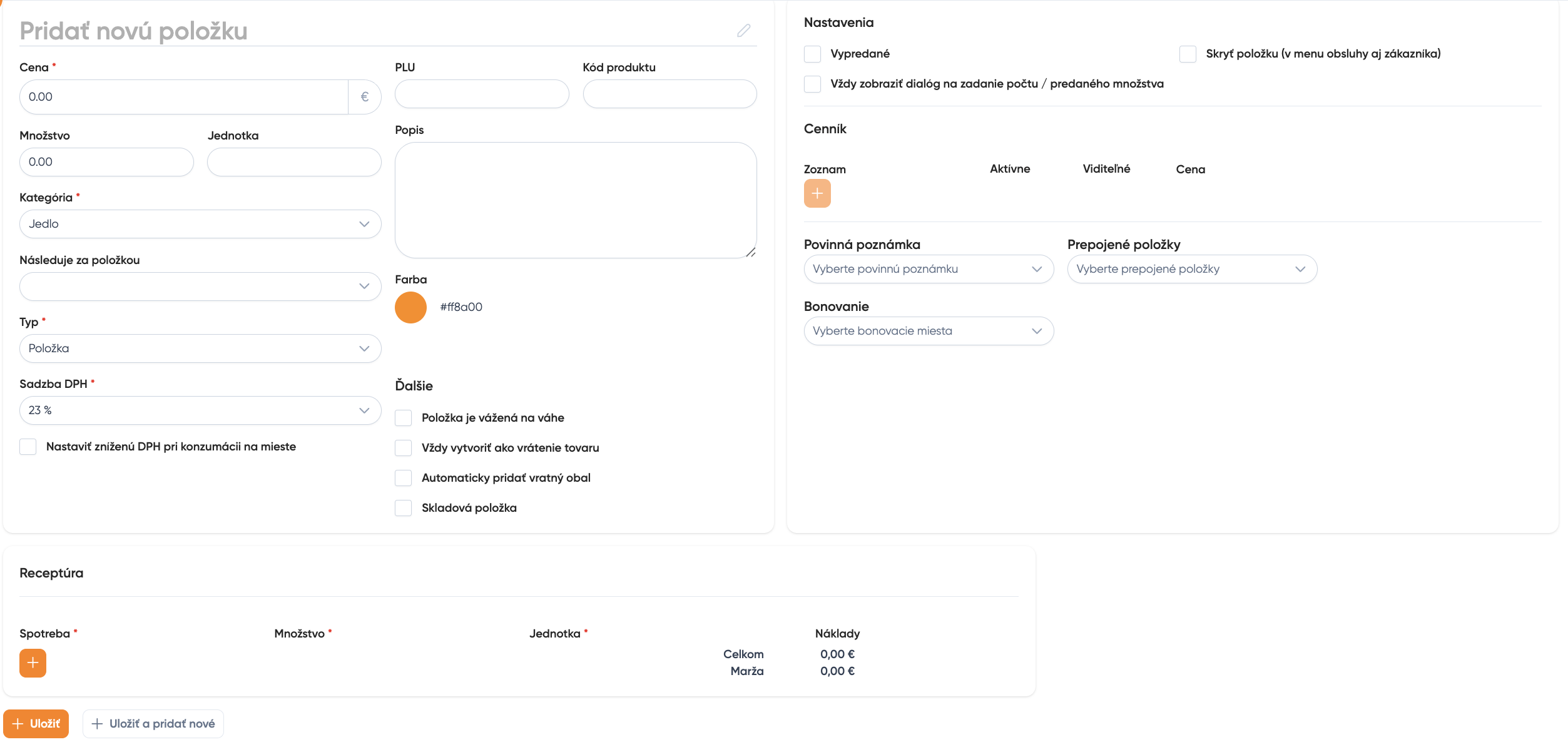
Sekcia Ďalšie – doplnkové nastavenia:
-
Položka je vážená na váhe – zaškrtnite, ak sa cena vypočítava podľa váhy. Systém sa prepojí s pripojenou váhou.
-
Vždy vytvoriť ako vrátenie tovaru – položka bude automaticky evidovaná ako vrátenie (napr. opravné položky).
-
Automaticky pridať vratný obal – pri predaji tejto položky sa automaticky pridá aj priradený vratný obal.
-
Skladová položka – zaškrtnite, ak chcete, aby sa predaj tejto položky odzrkadlil v skladovej evidencii.
Sekcia Nastavenia – viditeľnosť a správanie:
-
Vypredané – označí položku ako vypredanú. Na pokladnici sa bude zobrazovať prečiarknutá alebo s upozornením.
-
Skryť položku (v menu obsluhy aj zákazníka) – položka sa nebude zobrazovať na pokladnici ani v zákazníckom kiosku.
-
Vždy zobraziť dialóg na zadanie počtu / predaného množstva – pri každom predaji tejto položky sa zobrazí okno pre zadanie množstva.
Sekcia Cenník:
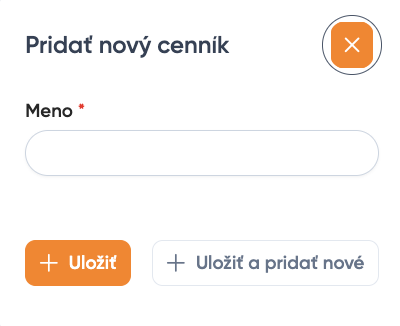
Tu vidíte zoznam cenníkov, v ktorých sa nachádza táto položka. Pre každý cenník môžete nastaviť, či je aktívny, viditeľný, a aká je cena v danom cenníku. Nový cenník pridáte kliknutím na tlačidlo +.
-
Povinná poznámka:
Ak chcete, aby sa obsluhe pri predaji tejto položky vždy zobrazila konkrétna poznámka (napr. "Pohár vody" pri orechoch), vyberte ju z rozbaľovacieho zoznamu. Obsluha bude musieť potvrdiť poznámku pred odoslaním objednávky. Poznámky spravujete v Menu → Poznámky.
-
Prepojené položky:
Položky, ktoré sa automaticky pridajú na účet spolu s touto položkou. Napríklad pri objednaní espresso sa automaticky pridá aj pohár vody.
-
Bonovanie:
Vyberte bonovacie miesta (tlačiarne), na ktoré sa má odoslať objednávka tejto položky. Napríklad položky z kuchyne sa posielajú na kuchynskú tlačiareň, nápoje na bar. Bonovacie miesta spravujete v Nastavenia → Pokladne.
-
Receptúra:
Definuje, aké suroviny zo skladu sa spotrebujú pri predaji jednej porcie tejto položky. Pre každú surovinu zadajte Spotrebu, Množstvo, Jednotku a Náklady. Systém automaticky vypočíta celkové náklady a maržu. Receptúry sú prepojené s modulom Sklady.
|
Tip: Na uloženie a okamžité vytvorenie ďalšej novej položky použite tlačidlo Uložiť a pridať nové – ušetríte čas pri hromadnom zadávaní. |
Ako upraviť alebo zmazať položku
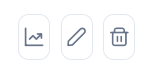
V zozname položiek sú pri každom riadku tri ikony:
-
Graf – zobrazí štatistiky predaja danej položky (vývoj predajov v čase).
-
Ceruzka – otvorí formulár na úpravu položky. Postup je rovnaký ako pri pridaní.
-
Kôš – zmaže položku. Systém pred zmazaním požiada o potvrdenie.
|
Pozor: Zmazanú položku nie je možné obnoviť. Ak nechcete položku predávať len dočasne, odporúčame ju namiesto zmazania skryť pomocou voľby Skryť položku v nastaveniach položky. |
>> Poznámka: Položky je možné hromadne importovať cez tlačidlo Importovať (CSV/XLSX formát) a exportovať cez Exportovať.